未找到

未发布 【示例教程】如何使用LEADTOOLS图像标注控件在界面上对图像进行标注
by Harriet666 keys 分享 1511343290477
leadtools对图像和文档提供了多种类型的标注,允许用户通过图形界面或者后台代码进行插入。本教程将按照步骤分享如何使用图像标注控件在界面上对图像进行标注。
 
Leadtools 19总套包下载>>>

1.创建VS项目

在VS中创建winform项目,创建完成后需要确认使用的.NET版本以及编译的目标平台。本例采用.NET4.0和X86平台进行编译。

 
2.引用接口dll

需要引用的dll列表如下,可以在C:\LEADTOOLS 19\Bin\Dotnet4\Win32找到。
主界面Form1代码中添加引用
using System.Windows.Forms;
using Leadtools;
using Leadtools.Codecs;
using Leadtools.WinForms;
using Leadtools.Annotations;

3.主界面添加相关控件

在设计界面添加一个MenuStrip菜单
添加按钮用以打开文件;
添加下拉框,包括2个选项:标注模式和浏览模式

 
4.后台代码编写

4.1控件初始化相关代码
添加相关对象
        RasterImageViewer viewer = new RasterImageViewer();
        RasterImage img;
        AnnAutomationManager annger;
        AnnAutomation automation;

添加initControl()方法,用于初始化图片浏览控件以及标注相关控件,在Form1()构造函数中调用该方法
private void initControl() {
            Support.SetLicense();
            viewer.Dock = DockStyle.Fill;
            panel1.Controls.Add(viewer);
            viewer.HorizontalAlignMode = RasterPaintAlignMode.Center;
            viewer.VerticalAlignMode = RasterPaintAlignMode.Center;
            loadImage("qwe.jpg");
            if (viewer.Image != null)
            {
                // create and setup the automation manager 
                annger = new AnnAutomationManager();

                // Instruct the manager to create the default (all) automation objects. 
                annger.CreateDefaultObjects();

                // create the toolbar and add it to the form 
                annger.CreateToolBar();
                Controls.Add(annger.ToolBar);

                // setup the automation (will create the container as well) 
                automation = new AnnAutomation(annger, viewer);

                // add an event handler for changes to the current designer 
                automation.CurrentDesignerChanged += new EventHandler(automation_CurrentDesignerChanged);

                // setup this automation as the active one 
                automation.Active = true;
            }
            toolStripComboBox1.SelectedIndex = 0;
        }
 
4.2添加加载图像方法
private void loadImage(string filename)
        {
            img = new RasterCodecs().Load(filename);
            viewer.Image = img;
        }
4.3添加automation_CurrentDesignerChanged方法
private void automation_CurrentDesignerChanged(object sender, EventArgs e)
        {
            AnnAutomation automation = sender as AnnAutomation;
            AnnButtonRunDesigner buttonRunDesigner = automation.CurrentDesigner as AnnButtonRunDesigner;
            if (buttonRunDesigner != null)
                buttonRunDesigner.Run += new EventHandler(buttonRunDesigner_Run);
        }
4.4添加buttonRunDesigner_Run方法
private void buttonRunDesigner_Run(object sender, AnnRunDesignerEventArgs e)
        {
            if (e.OperationStatus == AnnDesignerOperationStatus.End)
            {
                AnnButtonObject btn = e.Object as AnnButtonObject;
                MessageBox.Show(string.Format("Button with text = {0} was clicked!", btn.Text));
            }
        }
4.5添加打开文件按钮事件方法
private void loadImage(string filename)
        {
            img = new RasterCodecs().Load(filename);
            viewer.Image = img;
        }
4.6添加模式下拉框选项改变事件方法
private void toolStripComboBox1_SelectedIndexChanged(object sender, EventArgs e)
        {
            annger.UserMode = (toolStripComboBox1.SelectedIndex == 0) ? AnnUserMode.Design : AnnUserMode.Run;
        }


5.编译运行

演示程序界面如下图所示
未发布 移动开发编程语言排行榜Top 6
by Elyn keys 分享 1472198871997
当你开始构建一个移动应用程序,你会选用什么语言?
未发布 Fastreport.Net用户手册:配置Bands
by 鸟栖沙岩 keys 分享 1473234050025
你可以在"Configure Bands"窗口对bands进行配置。打开"Report|Configure Bands..."菜单或者点击位于bands树的"Configure bands"按钮可以调用此窗口。
未发布 MyEclipse移动开发教程:构建MobiOne应用(三)
by AABBbaby keys 分享 1486692928711

【企业专享】企业级IDE MyEclipse购多套多年授权低至7折!活动详情>>

【新春钜惠】MyEclipse个人开发者专享,授权低至8折!在线订购>>

在上文中,我们为大家介绍了如何设置MyEclipse IDE for Mobile,如何启动MyEclipse并创建工作区、打开MyEclipse Mobile透视图、创建签名配置文件等。本文中,我们主要为大家介绍如何创建MyEclipse PhoneGap项目。

还没有MyEclipse 2015?立即下载

注意:以下信息适用于MyEclipse 2015中的移动开发。

未发布 先进的图表Web部件Nevron Chart for SharePoint发布v2016.1版本丨附下载
by Harriet666 keys 分享 1508311014719


Nevron Chart for SharePoint是一个先进的图表Web部件,其能为您的SharePoint站点提供一整套的2D和3D图表类型,高度可自定义的轴,先进的数据分析功能,严密的数据集成和无与伦比的视觉效果。其组合了业内领先的Nevron Charting engine for ASP.NET以及Nevron Pivot Data Aggregation engine。这使得用户能在SharePoint环境中直观的完成复杂的透视图表的创建。

Nevron Chart for SharePoint v2016.1最新版下载


增强SharePoint的Nevron图表
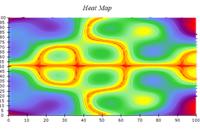
新热图系列
这种独特的SharePoint图表类型可以将矩阵显示为高度值,作为从相关调色板中获取的颜色网格。 此外,热图系列可以显示一组交叉指定高程值的等高线(等值线)。
Nevron Vision for SharePoint

Nevron Vision for SharePoint
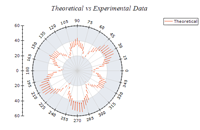
极地图的新亚型
极地图包含极地范围和极坐标矢量图子类型。 两个图表子类型允许您分别将一对极坐标可视化为范围或向量。

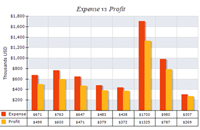
新表量表
表比例可以可视化特定类别中表示的系列的数据值。 表格行可以用一个系列名称注释,表格列可以用类别名称注释。 此功能对于堆叠和集群条形图非常有用。
Nevron Vision for SharePoint

Nevron Vision for SharePoint
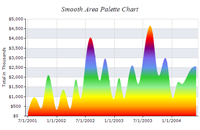
价值调色板
柱形、面积、平滑区域、范围和高低级系列已被扩展,以支持称为值调色板的功能。 此功能允许您根据其值来对系列的数据点进行颜色编码,以使图表对用户更具视觉吸引力。

条形图
条形图类型支持直方图图子类型,具有用于控制直方图单元范围的许多选项。
Nevron Vision for SharePoint

轴秤
Axis Scales具有隐藏第一个/最后一个自动生成的标签的优点。
未发布 用户界面框架jQuery EasyUI示例大全之DataGrid(1/4)
by AABBbaby keys 分享 1452740370512

<jQuery EasyUI最新试用版免费下载>

jQuery EasyUI致力于帮助web开发者更轻松的打造出功能丰富并且美观的UI界面。jQuery EasyUI提供了基于当下流行的jQuery core和HTML5的控件,助您打造适合当今网络的应用程序。

node.js性能压力测试入门教程:wrk和loadtest安装使用
by ourjs keys Node.JS JavaScript 1591410375368

loadtest 是支持通过 npm 安装的一个性能测试工具, 支持 windows和linux,在 node.js 的项目中使用非常方便, 全局安装:

npm install -g loadtest

使用: 连续测试下面的服务20秒,保持100个并发

loadtest http://localhost:8054/test -t 20 -c 100
未发布 最实用的Spring Data JPA功能
by 鸟栖沙岩 keys 分享 1469089490387
我非常喜爱Spring Data JPA。它帮助我简化代码库,把我从大量的JPAQL和SQL语句中解救出来。使用Spring Data编写的复杂查询也令我印象深刻。我最喜爱的功能便是从表格中返回第一条或顶部的记录。
未发布 盘点:全球12个大数据公司
by chenjunji123456 keys 分享 1474170409495
未发布 干货分享:SparkBench--Spark平台的基准性能测试
by chenjunji123456 keys 分享 1468913191012

 近期热门 - 点击最多
  1. python基于asyncio实现 Redis 的异步操作哈希数据写入 / 读取、发布订阅消息中间件
  2. Node.js 打印vite react+go项目目录树
  3. Angular入门:用Signals状态管理和Bootstrap基础样式实现的用户登录注册实例教程
  4. 用Gitea搭建免费Git服务器自定义Actions配置CI/CD自动化部署和测试流水线
  5. FastAPI+SQLModel+PostgreSQL+React+Vite全栈项目文件结构说明环境搭建与初始化指南
  6. React结合vite使用vue3,在纯typescript的react hooks中使用vue
  7. valtio基于Proxy代理比redux\zustand更简洁的react状态管理库
  8. React Native为http网络请求添加timeout超时异常处理: 用XMLHttpRequest替换fetch发送的区别
  9. React Native使用fetch发送http登陆验证请求失败:无法读取set-cookie并显示network request failed
  10. 克服Redux的缺点在React/Native中使用消息队列,pubsub-js更加简洁的组件间通信和状态传递方法

  全端社区 - 最新回复
  1. 在无管理员权限的情况下,使用安装Python补全pip临时配置环境变量;即零权限使用node.js/npm
  2. Python鉴权方法:Depends 依赖注入;装饰器;与基于Proxy模式的Session状态管理自动计算脏属性;将用户数据存储在Redis中
  3. python基于asyncio实现 Redis 的异步操作哈希数据写入 / 读取、发布订阅消息中间件
  4. Angular入门:用Signals状态管理和Bootstrap基础样式实现的用户登录注册实例教程
  5. 用Gitea搭建免费Git服务器自定义Actions配置CI/CD自动化部署和测试流水线
  6. FastAPI+SQLModel+PostgreSQL+React+Vite全栈项目文件结构说明环境搭建与初始化指南
  7. Node.js 打印vite react+go项目目录树
  8. valtio基于Proxy代理比redux\zustand更简洁的react状态管理库
  9. Windows与Mac通过git ssh和rsync实现文件共享互传
  10. Windows与Mac通过git ssh和scp实现文件共享互传

  开源的 OurJS
OurJS开源博客已经迁移到 OnceOA 平台。

  关注我们
扫一扫即可关注我们:
OnceJS

OnceOA