

DWObject.OpenSource();
DWObject.IfShowUI = false;
DWObject.IfDisableSourceAfterAcquire = true;
DWObject.PixelType = EnumDWT_PixelType.TWPT_BW; //Black - White
image : EnumDWT_PixelType.TWPT_BW, GRAY image:
EnumDWT_PixelType.TWPT_GRAY, RGB
image: EnumDWT_PixelType.TWPT_RGB
DWObject.AcquireImage();
function BeginScan(){
    DWObject.OpenSource();
    DWObject.IfShowUI = false; //set without user interface
    DWObject.IfDisableSourceAfterAcquire = true;

    DWObject.AcquireImage();
}

function DWObject_OnPostTransfer(){
    DWObject.SaveAsBMP("C:\\temp.bmp",0);
}DWObject.SelectSource(); DWObject.OpenSource(); DWObject.IfShowUI = false; //Set Image Layout DWObject.Unit = EnumDWT_UnitType.TWUN_INCHES; DWObject.SetImageLayout(0, 0, 5, 5); DWObject.AcquireImage();
DWObject.OpenSourceManager();

for(i = 0, i<=DWObject.SourceCount - 1,i++){
    if (DWObject.GetSourceNameItems(i) == "Specified device name")
        DWObject.SelectSourceByIndex (i);
}

//if can't find the specified source, it'll select default source
DWObject.AcquireImage(); DWObject.IfShowUI = false; DWObject.IfDisableSourceAfterAcquire = true; DWObject.OpenSource(); DWObject.IfShowIndicator = false; DWObject.AcquireImage();
DWObject.SelectSource();
DWObject.OpenSource();

//Set XRESOLUTION current value.
DWObject.Capability = 0x1118; //ICAP_XRESOLUTION
DWObject.CapType = 5; //TWON_ONEVALUE
DWObject.CapValue = 300;
if (DWObject.CapSet == false){
    alert( "Failed to set the x-resolution. " + DWObject.ErrorString);
}

//Set YRESOLUTION current value.
DWObject.Capability = 0x1119; //ICAP_YRESOLUTION
DWObject.CapType = 5; //TWON_ONEVALUE
DWObject.CapValue = 200;
if (DWObject.CapSet == false){
   alert( "Failed to set the y-resolution." + DWObject.ErrorString);
}

DWObject.AcquireImage();DWObject = document.getElementById("dwtcontrolContainer");
//dwtcontrolContainer is the id of the Dynamic Web TWAIN on the page (An object or an embed).
function btnScan_onclick()
{
DWObject.SelectSource();
DWObject.OpenSource();
DWObject.AcquireImage();
}
function btnUpload_onclick()
{
var strActionPage;
var strHostIP;
var CurrentPathName = unescape(location.pathname); // get current PathName in
plain ASCII
var CurrentPath = CurrentPathName.substring(0, CurrentPathName.lastIndexOf("/")
+ 1);
strActionPage = CurrentPath + "SaveToFile.aspx"; //the ActionPage's file path
strHostIP = "localhost"; //The host's IP or name
DWObject.HTTPPort = 80;
DWObject.HTTPUploadThroughPost(strHostIP,0,strActionPage,"imageData.tif");
if (DWObject.ErrorCode != 0)
alert(DWObject.ErrorString);
else //succeed
alert("Image Uploaded successfully");
}var iDocumentCounter =0;
function BeginScan(){
DWObject.OpenSource();
DWObject.IfShowUI = false;
DWObject.IfDisableSourceAfterAcquire = true;
if(DWObject.Duplex != TWDX_NONE)
DWObject.IfDuplexEnabled = true; //enable duplex
DWObject.IfFeederEnabled = true;
if (DWObject.IfFeederEnabled == true){
DWObject.XferCount = -1;
if(DWObject.IfFeederLoaded == True)
DWObject.AcquireImage();
}
}
function DWObject_OnPosttransfer(){
iDocumentCounter = iDocumentCounter + 1;
if(DWObject.SaveAsBMP("C:\\Image\\" + iDocumentCounter + ".bmp", 0) == false)
alert( DWObject.ErrorString);
}function btnUpload_onclick()
{
DWObject.HTTPPort = 80;
DWObject.IfSSL = false; // if 80 is the port number of
non-secure port
/*
DWObject.HTTPPort = 443;
DWObject.IfSSL = true; // if 443 is the port number of secure
port
*/
DWObject.HTTPUploadThroughPost("127.0.0.1", 0,
"/SaveToFile.php", "imageData.jpg");
if (DWObject.ErrorCode != 0)
alert(DWObject.ErrorString);
else //succeed
alert("Successful");
}function Scan_Click(){
DWObject.AcquireImage();
}
function DWObject_OnPostTransfer(){
DWObject.CloseSource();
DWObject.IfTiffMultiPage = true;
DWObject.SaveAsTIFF("SaveAsTIFF.tif", 0);
if (DWObject.ErrorCode != 0)
alert (DWObject.ErrorString);
else //succeed
alert ("Successful");
}function NextImage_Click(){
if (DWObject.HowManyImagesInBuffer == 0)
alert ("There is no image in buffer");
DWObject.CurrentImageIndexInBuffer += 1;
}
13.如何进行双面扫描?
function DuplexScan_Click(){
DWObject.SelectSource();
DWObject.OpenSource();
DWObject.IfShowUI = false;
DWObject.IfDuplexEnabled = true; //enable duplex
DWObject.AcquireImage();
} JavaScript中有Number.isInteger可以判断一个字符串是否为整数。不过目前JS没有内置的函数来判断一个数字是否为包含小数的数字,直接用isNaN即可:
function isNumber(val) {
  return !isNaN(val);
}在Rust中闭包是一个可以捕获其环境的匿名函数。在这个定义中有两点需要强调:


以下是 nginx 配置文件中 location 指令的语法。
location [modifier] match {

}
在上面的语法中:
我是纯技术背景出身,从写代码入行(必然是这样,否则怎么会在博客园写文章呢?)。不是高富帅,朋友圈子小(放眼一看全是写代码出身),投资人一个都不认识,之前也没有创业经验。所以我将要说出来的经验,也只能针对跟我类似的人群。大家请对号入座。
创 业刚开始的那两个月,对如何拿到投资一点概念都没有。买了很多书,问了很多人,查了无数过来人写的资料,但还是模糊一片。只能尝试着把商业计划书写出来, 投递到网上的天使投资平台。结果可以预见,石沉大海。对此我曾经不太理解,明明挺有前途的想法,为什么一点反馈都没有?难道方向真的不对?
后 来,直到我自己去旁听了一次创业大赛才明白其中的缘由。大赛当天,我们大清早就来到会场,主持人话也不多,直接就让项目负责人上去讲PPT了。每个项目 15分钟。刚开始我听得津津有味,乐在其中,可是到了下午就撑不住了,非常疲劳。除非真的是非常新颖和一看就知道能火的项目,其他都觉得一般般。我只是持 续了一天就这样了。要知道,作为一个投资人,几乎天天都是这种强度。
那我的项目投过去石沉大海还真的一点都不奇怪。
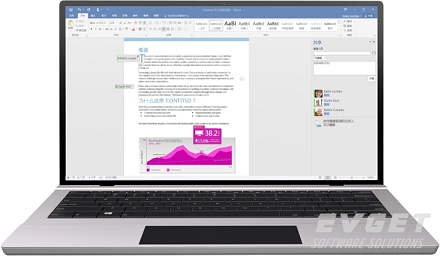
微软在旧版Office基础上对软件做了升级,打造了全新的 Office 2016 办公软件,Office 2016新功能包括附带的Office移动应用程序,其中包括家庭版、个人版及专业版等多个Office版本。全新的 Office 2016 功能众多。你可以借助 Office 365,立即完成作业。新功能有助于以更少步骤更快执行工作、轻松与他人协同创作,并可随时随地获取文档。
Microsoft Office 2016应用的新增功能
| 简化协同作业利用 Office 2016,可更轻松地共享文档并同时与他人协作。协同处理文档通过在 Word、PowerPoint 和 OneNote 中共同创作,查看其他人的编辑内容。提升后的版本历史记录让你可以在编辑进程的过程中回顾文档快照。简化共享只需单击按钮即可直接从文档中共享。还可使用 Outlook 中的新式附件(从 OneDrive 中附加文件),并在不退出 Outlook 的情况下自动配置权限。Office 跨所有设备运行跨任何设备查看、编辑、分析和演示 Office 2016 文档,从电脑或 Mac 到 Windows 和 Apple®,再到 Android™ 电话和平板电脑均可实现。 |
Office 满足你的需求使用 Office 2016 以全新更快的方式持续执行任务,达到期望结果。借助 Tell Me 查找命令只需告知 Word、Excel 或 PowerPoint 所希望的操作,Tell Me 功能即可引导你找 到命令。使用 Bing 支持的“智能查找”实现实施核查“智能查找”使用高亮显示的术语和文档的其他上下文信息,以提供来自 Web 的搜索结果,一切操作均在文档中完成。更少点击即可查看见解使用一键式预测将历史数据迅速转变为未来趋势分析。全新图表有助于直观显示复杂数据。 | 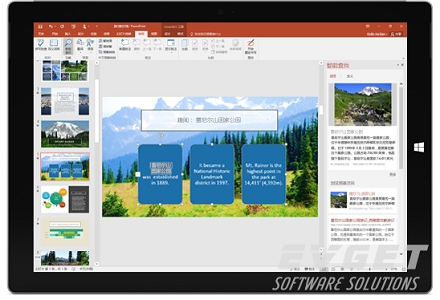 |
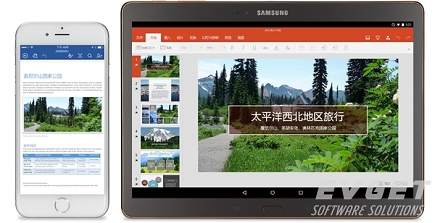
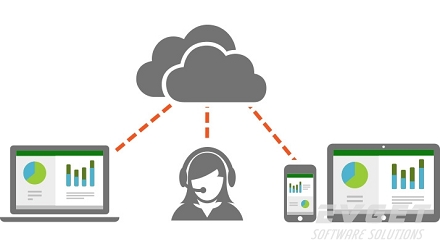
| Office 随你而动从工作到钟爱的咖啡店,始终在所有设备上跟进重要信息(朋友、家人和项目)。Office 应用经过优化可实现触控通过触控进行阅读、编辑、缩放和导航。使用数字墨迹记笔记或进行注释。利用 OneDrive 云存储空间实现所有功能轻松保存到云存储空间,并在设备间切换而无任何错误。无论你使用的是哪种设备,Office 应用都会恰好在你中断的位置继续操作。 |
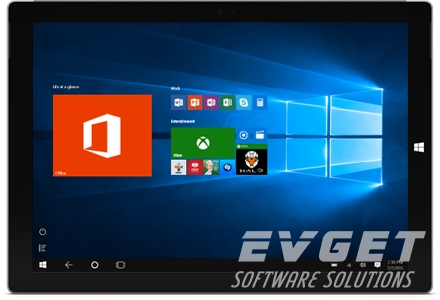
完美适用于 Windows 10Office 2016 和 Windows 10 的组合是执行作业的全球最完整解决方案。Hello只需说一次“Hello”,Windows 即会将你登录到电脑和 Office — 只需一步全部完成。Cortana将 Cortana 引入 Office,以帮助你执行操作。让带 Office 365 集成的 Cortana 帮助处理会议准备等任务。Office 移动应用Windows 10 上的 Office 移动应用支持触控、反应迅捷,并且经过优化,实现了随时随地可用。
|  |
| Office 最佳价值利用 Office 365 灵活订阅计划,可挑选适合你的选项。选择个人计划或使用整个家庭的计划。获取已安装的 Office 应用程序Office 365 包括适合电脑和 Mac 的全新 Office 2016 应用,例如 Word、Excel、PowerPoint、Outlook 和 OneNote。1 TB 的 OneDrive 云存储空间OneDrive 让你在任意设备上随时随地始终跟进重要信息(朋友、家人、项目和文件)。获取免费技术支持在使用 Office 2016 方面需要帮助?每位 Office 365 订阅者都可从受过培训的 Microsoft 专家处获得免费技术支持。 |
Microsoft Office 专业版 2016

使用 Office 更智能地工作 - 最适合希望在一台 PC 上使用包含了 Outlook、Publisher 和 Access 的 Office 的用户。
像专家一样工作 | 扩展 Office | 轻松共享文件 | ||
获取像专家一样创建、演示、发送 和发布内容所需的工具 — Word、Excel、PowerPoint、OneNote、Outlook、Publisher 和 Access。 | 可使用 Office Online 实时查看、编辑以及与他人协作处理在线存储的文件。可从任何运行受支持浏览器且连接了 Internet 的设备访问内容。 | 在线存储文件以在外出时访问它们,你还可以快速邀请他人查看或编辑这些文件。 |
Office 套件 |
|
 沪公网安备31011202009668号 | 沪ICP备13020027号-2