未发布 GIS软件开发工具包TatukGIS Developer Kernel v11.6发布丨附下载 GIS定制开发首选控件,帮您轻松搞定高效、优质、实惠的GIS解决方案
TatukGIS Developer Kernel(DK)是一个用于开发自定义地理信息系统(GIS)应用程序以及解决方案的综合性软件开发工具包(SDK)。众所周知,构建一个庞大的地理信息系统需要花费大量的金钱和人力,而TatukGIS却是同类产品中性价比最高的控件,TatukGIS Developer Kernel DK因其功能强大,价格适中,已被超过 50个国家的个人、公司、以及政府等客户用来实现其地理信息系统解决方案。根据不同地首选开发环境,本产品分别以五个独立产品的形式提供(即VCL、.NET/WPF、ActiveX、Compact Framework和ASP.NET),各个产品使用相同的框架、应用程序编程接口(API)技术。
TatukGIS Developer Kernel v11.6更新内容
此版本为移动平台和FMX带来了很多改进和GUI修复以及一些新功能。
等时线分析。[DK-9208]
添加Concave Hull。[DK-9217]
Convex Hull速度提升。[DK-9324]
DK.FMX对话框以匹配VCL和Winforms。[DK-9075]。
引入属性TGIS_ViewerWndHelper.DelayedUpdate延迟更新的细粒度控制。[DK-9301]
图例未打印。[DK-9360]
问题是特定于DirectX渲染。临时解决方法是将渲染器设置为GDI32(仅限VCL)或GDI +(VCL和WinForms)。请参阅使用除默认值之外的渲染器。
改进了Legend属性表单及其子表单在速度,外观和稳定性方面。
一些程序名称更改,如TGIS_ContourGenerator.Import→Generate[DK-6369]
PrintClipboard现在支持DK.FMX。[DK-9418]
提供独立SVG符号库编译器。
其他问题修复。
未发布 AutoVue使用教程:如何在64位Linux上安装AutoVue 很多用户在Linux 64位上使用AutoVue时会出现安装方面的问题。在Linux 64位上安装AutoVue(这是一个32位应用程序)可能很棘手,因为AutoVue将要求某些库是32位的而不是64位。在许多情况下,服务器会将由于缺少32位库的相关问题记录下来。AutoVue需要这些库:32位(libGLU,libGL,libz,libbz2,libXt,libXp,libXtst和libXrender)。
你可以通过使用locate命令来检查特定库丢失的是32位还是64位。例如,找到libGL应该返回:
/usr/lib/libGL.so
/usr/lib/libGL.so.1
/usr/lib/libGL.so.1.2
/usr/lib/libGLU.so
/usr/lib/libGLU.so.1
/ usr / lib /libGLU.so.1.3.060501
libGL的位置如下:
/usr/lib64/libGL.so.1
这将表明你已安装64位库,AutoVue还需要32位库。
我的SEO优化之路:4年草根站长的心酸起落 09年高中毕业,以未上榜的成绩落选,填报志愿,在没的办法的情况下选择了一所电脑学校,在校啥都没学到,因为06年读高中时候,开始学写VB做软件,慢慢开始学到些皮毛,只会该图标、打字、按钮、很简单的东西。至今不会写代码。
在09年高中下学期的时候,因为自己在网上下了些VB源码写了些小软件,发布在多特、华军、天空等下载等!有一下载流量,当时可谓是非常高的,之后2345导航联系我为他们做推广,慢慢的有了第一个月100多元的收入,之后兴趣大增,因为高中本来成绩就不好了,基本上快高考了后面整天做在网吧,研究程序,从最初的100元 700元 1000元。
未发布 一体化建模仿真平台20-sim v4.6.3发布丨附下载 20-sim是一种机电一体化系统的建模和仿真程序。利用20-sim可以像绘制工程方案一样灵活地的键入模型。这些模型能用于仿真和分析多域动态系统的特性,也可以创建控制系统,甚至可以生成C代码并用于快速原型设计和HIL仿真。
【20-sim v4.6最新版点击下载】
一体化建模仿真平台20-sim v4.6.3发布。此版本是一个维护版本,主要修复了以下问题:
编辑器
修复:当“名称”文本不在矩形内时,无需重新调整图标中的矩形。
改进:重新调整矩形应考虑到网格。
修复:SVG相关内存泄漏。
修复:当通过单键开关替换多键接点后,将单个端口连接到多端口绑定元件时出现异常。
修复:带有掩码的库块可能会触发isRelease异常。
改进:模型>处理>警告/错误>“端口未使用”重命名为“电源端口未使用”,因为它不适用于信号端口。
运动配置文件编辑器:修复帮助按钮不可用的问题。
修复:全局参数的工具提示在其他子模型中使用时未显示描述性注释。
修复:在此库块的搜索操作后插入时,过滤器编辑器无法打开。
图标编辑器
界面编辑器
线性系统编辑器
3D动画编辑器
3D力学编辑器
Processing
修复:并非所有句法错误都会从全球关联编辑器报告给用户
修复:当“Optimize divisions”启用时,某些型号的处理可能会失败
修复:当按“保存”时,20-sim会尝试检查当前的子模型。这不应该完成,因为当前的子模型可能还没有完成。
Library
模拟器
脚本
修复:防止模拟期间更改子模型。
修复:包含“&”的路径中的模型无法使用脚本打开。
改进:在xxsimSaveModel函数中接受斜杠语法。
Python:修复set_implementations()不接受Python 3.x下的dict的问题。
Python:修复各种脚本问题。
Python:添加get_version()函数(返回20-sim版本)
Octave:添加xxsimGetVersion()函数(返回20-sim版本)
Octave:增加了Octave 4.2.0的支持(Windows,32位)
C代码生成
特点:C / C ++代码生成模板现在可以告诉20-sim这个模板支持哪些集成方法。支持在将来版本的模板中可变步长集成方法。
修复:使用两个反斜杠的字符串参数的C代码生成三个反斜杠而不是四个。
修复:在生成的子模型之外分配的全局字符串参数生成为空字符串。
文件
入门手册:改进各种更正和阐述。
参考手册:修复树中的函数名不能以capital开头的问题。
参考手册:删除Windows XP和X-file格式(不再支持)
文档生成:修复由于命名空间问题,XML文档生成的SVG文件无法在其他工具中打开的问题。
未发布 文档管理控件Xshell 发布v6 Beta版本,引入会话管理器面板丨附下载 Xshell是一个功能强大的终端模拟器,支持SSH、SFTP、TELNET、RLOGIN和SERIAL。它提供业界领先无法替代的性能和特性集。它有许多对企业用户有用的特性,包括:分页式环境、动态端口转发、自定义键映射、用户定义按钮、VB脚本以及显示2字节字符和支持国际语言的UNICODE终端。
Xshell v6 Beta更新内容:
会话管理器
在版本6中,我们对Xshell的界面做了一些直观的改变。最大的改变是引入了会话管理器面板,用户可以轻松创建、编辑和删除会话文件。现在,会话管理的所有方面以及同时启动多个会话的功能都可以通过会话管理器在Xshell中访问。

可停靠的UI
会话管理器窗口、编辑窗口和其他窗扣可以停靠在Xshell的主窗口中。这为Xshell的可定制配置提供了更多的功能。用户可以简单地拖放窗口。
支持SSH PKCS#11
PKCS#11协议使用户能够使用硬件令牌(HSM)安全地存储私钥,以提高安全性。
主题选择
您现在可以根据需要选择Xshell的颜色和整体主题。
编辑窗口
以前,Xshell只能使用编辑栏向终端发送一行准备好的字符。Xshell 6引入了组合窗口,使用户能够准备多行脚本或字符串,并同时将其传送到当前会话或多个会话中。
突出显示
Xshell 6允许用户使用自定义的文本和背景颜色来区分终端的字符串输出。用户可以轻松地管理他们想要突出显示的关键字,也可以创建分组,以便在特定情况下使用设置的关键字。
ASCII和非ASCII(中文,韩文等)字符的独立字体集成
通常,在某些窗口中,即使使用相同的字体,ASCII字符和非ASCII字符的大小也可能不同。在Xshell 6中,用户可以为不同的语言指定不同的字体,从而获得更加一致和稳定的终端输出。
在网上搜索所选文本
任何在Xshell 6终端中选择的字符串都可以通过用户定义的搜索引擎立即在网上搜索。
各种铃声/闹铃选项
当监视远程服务器时,用户设置警报以通知他们任何改变、错误等。仅使用基于字符串的警报可能不足以吸引用户。Xshell 6的铃声选项提供了各种声音和屏幕效果,以确保用户可以及时得到提醒。
稳定性和性能增强工具
我们增强了跟踪消息的功能,并添加了更多的日志记录选项以便用户可以更高效地识别和诊断连接问题。
试用、下载、了解更多产品信息请点击"咨询在线客服"
未发布 DevExpress官方正式公布16.2版本更新发布会时间 DevExpress官网正式公布DevExpress16.2版本更新发布会时间,此次发布会面向所有开发者,包括现有和潜在的DevExpress用户和合作伙伴。通过本次免费在线研讨会,可以增加知识,以及熟练掌握DevExpress和微软的最新技术。
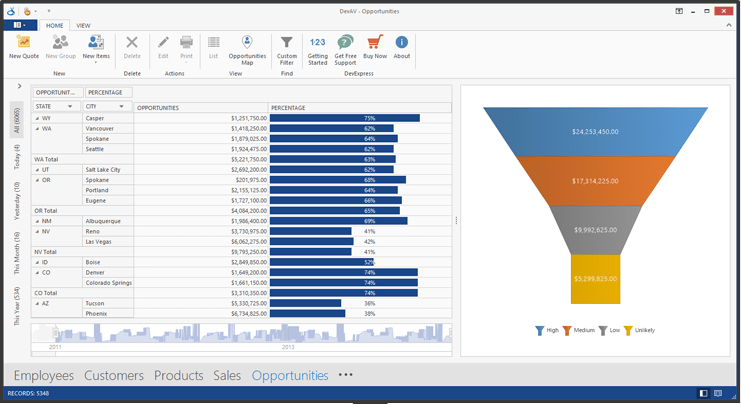
2016年12月13日18:00(北京时间为14日凌晨2点),Web方面的更新发布会。Web项目经理Mehul Harry和DevExpress技术工程师Don Wibier一起为你解答新产品的特性。本次Web更新点主要是ASP.NET的任务调度,GridView的改进,新的dashboard仪表板控制,支持 DevExtreme Angular 2等。
2016年12月15日18:00(北京时间为16日凌晨2点),Windows方面的更新发布会。CTO Julian Bucknall和DevExpress技术 工程师Paul Usher一起为你解答新产品的特性。本次Windows更新点主要是WinForms和WPF图形控制的新特点,WPF图表的3D视图、缩略图,WinForms和WPF的PDF查看器缩放选框等。
另外,针对本次更新的具体内容介绍,慧都学院会举办一场视频公开课,有兴趣的朋友可以报名免费参加。地址:http://training.evget.com/open/detail/5115
未发布 微分销系统不断发展,和这些优势密切相关! 随着微信的不断普及,微分销系统也开始进入我们每个人的生活。
Node.js 4.0 的 ES6 新特性 Node.js 是一个基于 Chrome V8 引擎的 JavaScript 运行环境。Node.js 使用了一个事件驱动、非阻塞式 I/O 的模型,使其轻量又高效。Node.js 的包管理器 npm,是全球最大的开源库生态系统。Node.js 4.0.0 这个版本是Node和iojs合并后发布的首个稳定版本,并且为开发者带来了大量的ES6语言扩展。了解 Node.js中包括的ES6语言扩展。
未发布 MyEclipse持续性开发教程:用JPA和Spring管理数据(二) 本教程介绍了MyEclipse中的一些基于JPA / Spring的功能。有关设置JPA项目的基础知识,请先阅读JPA教程。 本教程主要关注MyEclipse中的JPA-Spring集成以及如何利用这些函数。您将学习到:
- 为JPA和Spring建立一个项目
- 反向设计一个数据库表来生成实体
- 实现创建,检索,编辑和删除功能
- 启用容器管理的事务
持续时间:30分钟
没有MyEclipse? 现在下载



 沪公网安备31011202009668号 | 沪ICP备13020027号-2