未发布 DevExpress WPF入门指南:XAML Namespaces XAML Namespaces
本文档定义了XML Namespaces,并对如何在XAML中使用做出了解释(所以为什么又叫它XAML Namespaces)。最后还列出了 DevExpress WPF 所有的XAML Namespaces。
未发布 TWAIN扫描识别工具Dynamic Web TWAIN发布v13.2,周年限时7折特惠! 慧都十四周年狂欢开启,Dynamic Web TWAIN终极让利7折特惠
限时一个月,错过不再有,马上咨询>>>
Dynamic Web TWAIN v13.2更新内容
[HTML5 for All]修复了内存泄漏的问题,扫描服务在将图像数据传输到Web浏览器后未释放内存。注意:此错误从版本13.0开始。
[HTML5 for Mac]修复了网络服务有时候没有正常关闭的错误。
[ActiveX]修复了base64字符串以“==”结尾的错误,无法使用SetCustomDSDataEx方法进行解码。
[ActiveX]修复了在调用Dynamsoft.WebTwainEnv.Unload方法之后Dynamsoft.WebTwainEnv.Load方法不起作用的错误。
[ActiveX]修复了TransferMode属性无法正常运行的错误。

未发布 Edraw Max(亿图图示):新手如何快速美化思维导图? 如今思维导图无处不在,大到产品设计、活动策划,小到整理读书笔记等等。用思维导图都可以很方便的帮助我们发散思维、整理思绪,而一个精致美观的思维导图也能够更加的吸引眼球和注意力。那么,对于新手来说,应该如何用Edraw Max(亿图图示)绘制出精美的思维导图呢?
首先用Edraw Max(亿图图示)创建思维导图时,可以通过模板和例子快速创建,亿图内置大量的思维导图实例,以及更多的免费在线模板都非常的时尚、美观。
其次,在绘制思维导图的过程中,我们也可以通过修改思维导图的样式和主题风格来进行美化。
目前Edraw Max(亿图图示)在线订购享75折优惠活动正在进行中,欢迎您下载、购买进行运用!
【样式】
一键修改整个思维导图布局样式:
- 选中主题形状。
- 在思维导图菜单中选择布局风格。
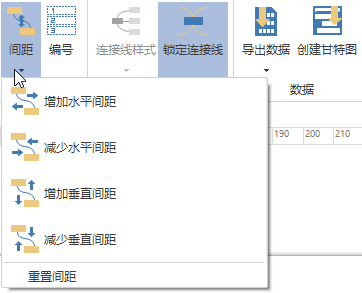
- 点击思维导图菜单栏下的“间距”,即可快速增加、减少水平、垂直间距,甚至可以一键重新设置。
一键修改整个连接线样式:
- 全选(Ctrl + A)所有图形。
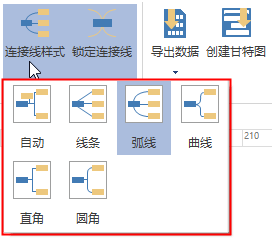
- 点击“思维导图”菜单栏下的“连接线样式”。
- 选择所需的样式即可。
修改局部连接线样式:
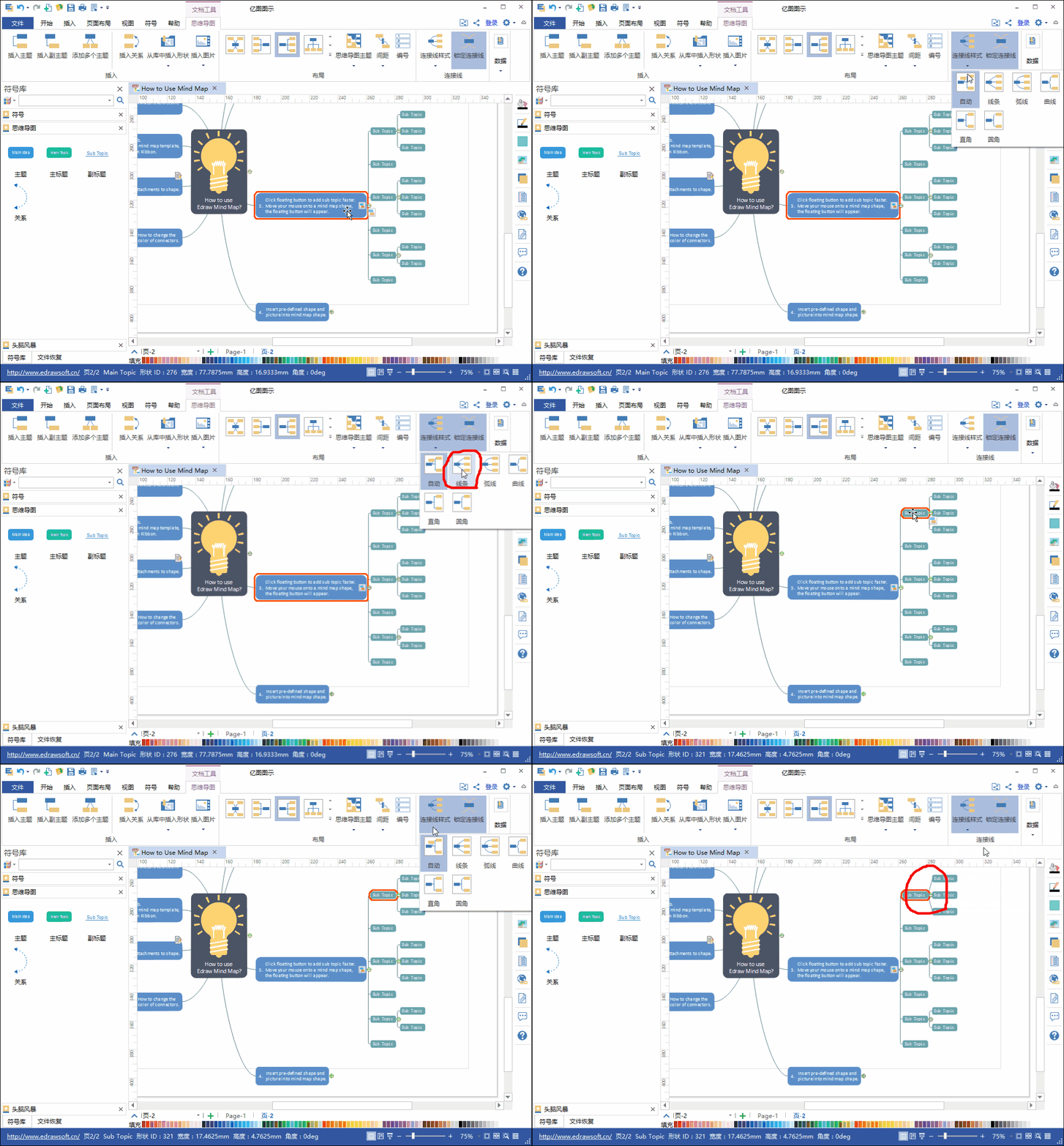
- 选中需要改变连接线样式的上一级主标题。
- 点击“连接线样式”。
- 选择所需样式。选中的主标题和下一级副标题之间的连接线将会被修改。
改变某个形状的位置:
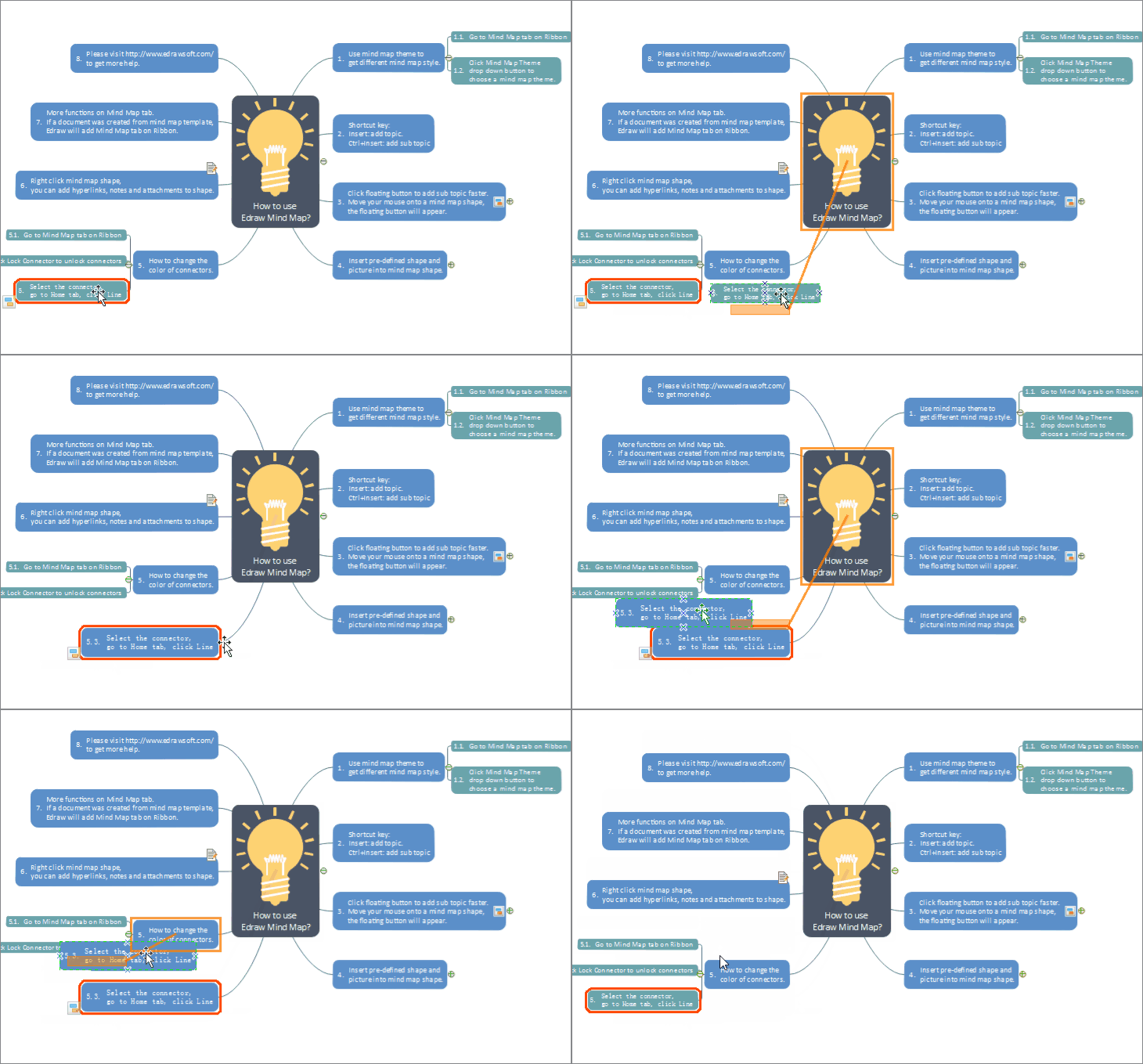
- 在目标形状附近移动光标。
- 选择需要调整位置的形状,长按鼠标左键并开始拖拽该形状。
- 当拖动某一形状使其靠近另一形状时,就会自动吸附到另一形状,放开鼠标即可完成吸附。
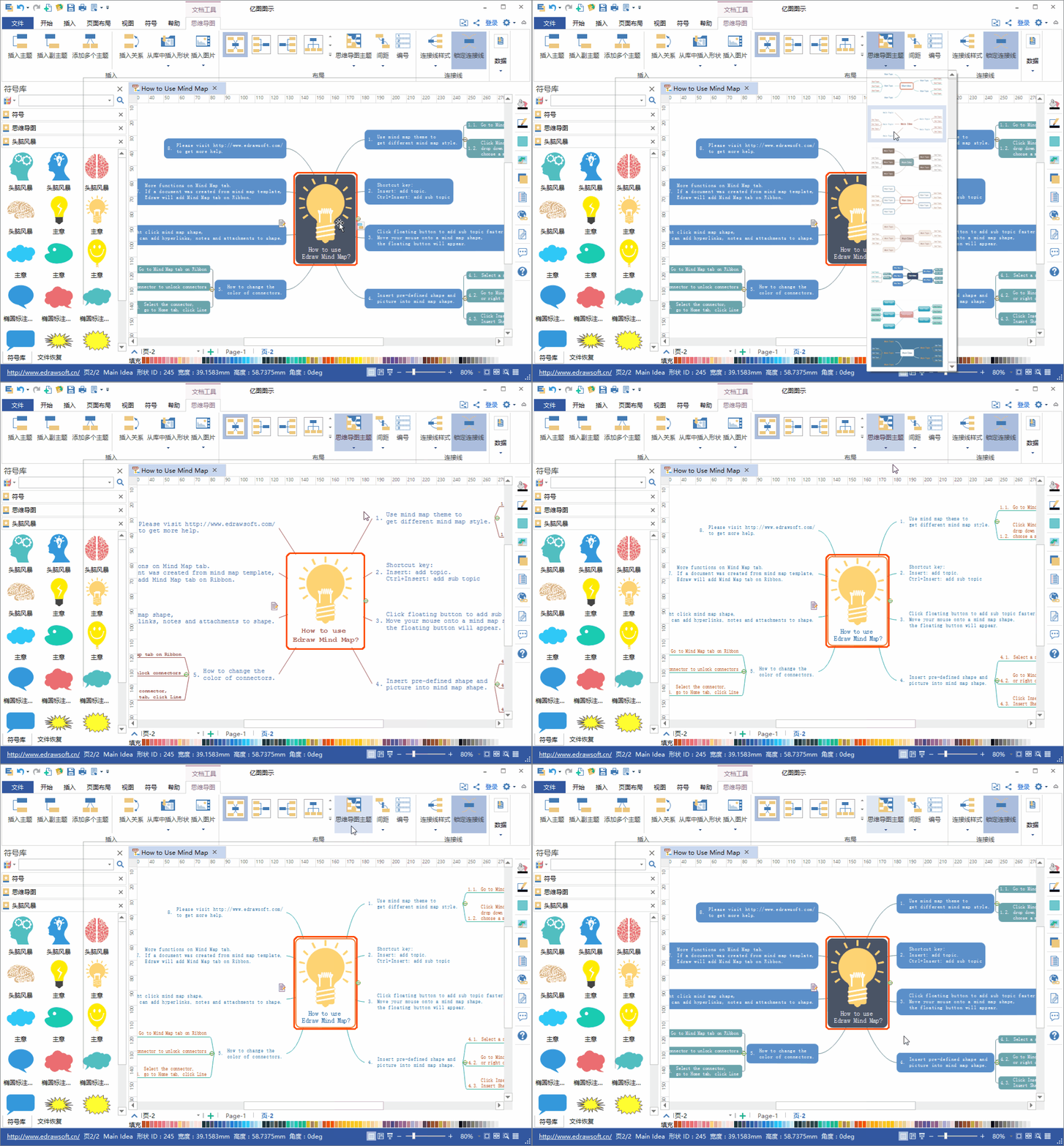
【主题】
Edraw Max(亿图图示)默认思维导图的符号中,“主题”形状是蓝色的,“主标题”的形状是绿色的,“连接线”则自动生成的是直线。但是亿图提供了多种主题风格可供任意选择,而且可以一键修改整个思维导图的主题风格。具体操作步骤如下:
- 点击“思维导图”菜单栏;
- 选择“思维导图主题”,然后根据思维导图主题缩略图选择所需的主题风格即可。
未发布 企业做微信小程序,营销工作必须做好! 企业能够抓住做微信小程序的最佳时机,就能够推动企业发展。但是,要想实现企业更好的发展,就必须做好微信小程序。
未发布 MyEclipse中的Oracle使用方法 1. 在MyEclipse中使用Oracle功能
在MyEclipse中开发应用程序时需要进行数据处理,同时你也可以直接访问Oracle数据库的许多功能。
未发布 盘点前端开发的9个响应式框架 本文中,我们为大家收集了有关前端设计的9个非常有用的响应式框架。在过去的几年中响应式框架已经出现,如今它已经变得越来越普遍。因此,我们收集这些响应式框架来为您服务,希望当您在设计前端时这些框架能帮助到您。
未发布 构建可视化图形图表的6个最佳JS库 如今在网络上有越来越多的绘制图形图表的JS库,使用这些JS库能帮助开发者节省大量绘制可视化图形图表的时间。在这篇文章中,小编为大家收集了6个最佳的绘制可视化图形图表的JS库,你可以根据自己的需求选择合适的库来进行开发!希望你能在列表中能找到自己需要的!
未发布 实用!这8个CSS工具可以提升编程速度 下面为大家推荐的这8个CSS工具,有提供函数的,有提供类的,有提取代码的,还有收集CSS的统计数据的……请花费两分钟的时间看完这篇文章,或许你会找到意外的惊喜,并且为你的编程之路打开了一扇新的大门。

 沪公网安备31011202009668号 | 沪ICP备13020027号-2