未发布 解析IBM SQL-on-Hadoop的优化思路 IBM Big SQL 是SQL on Hadoop 的方案,它的核心引擎沿用了DB2的技术,因此,Big SQL的优化与DB2类似。由于Big SQL本身不拥有数据(数据在HDFS),所以它自身的优化选项要比DB2少,但同时要注意优化Hadoop/HDFS。
未发布 Stimulsoft Reports.Net基础教程(五):创建分组报表① StimulReport.Net是一个基于.NET框架的报表生成器,能够帮助你创建结构、功能丰富的报表。以下步骤将向您展示如何用Stimulsoft Reports.Net创建一个分组报表。
未发布 最受欢迎的12个Android应用开发框架(一) Android是一种基于Linux的自由及开放源代码的操作系统,主要使用于移动设备,如智能手机和平板电脑,由Google公司和开放手机联盟领导及开发。据不完全统计,Android平台手机的全球市场份额已经达到78.1%,全世界采用这款系统的设备数量已经达到10亿台。那么在这篇文章中,小编就为大家提供一些程序员们最喜爱的Android应用开发框架,欢迎大家品鉴!
未发布 Kendo UI API中文翻译连载 Kendo UI API中文翻译连载(注:kendo ui是一个非常好用的html5/JS开发框架)
未发布 Web开发人员的福音!8个实用的SVG工具 你还在为没有好用的SVG工具而发愁吗?开发人员的福音来啦!小编为大家收集罗列了8款实用的SVG工具,让我们一起来看看吧!
使用Node.JS批量查找替换目录下文本文件中图片地址内容 最近想起来 adsense 的广告费好久没领了,就登陆了查看了一下。发现最近几个月 ourjs 的流量下降地很厉害。 然后登陆 google analytics 仔细查看,发现流量量几乎降低了一半。
然后分析里面的一些文章,发现很多图片不能显示了。
仔细研究下发现,以前用的 github page 图床被墙了,所有引用 github.io 的图片都打不开。
但是又发现,githubusercontent 的图片引用是可以用的。
找到问题的原因,赶紧花了几分钟写了个小脚本,把里面所有的地址替换了一下。
未发布 教你如何恢复iPhone上删除的数据及iCloud和iTunes备份 因为iPhone没有恢复选项,因此当你误删iPhone上的消息、照片或联系人时都是灾难性的。但现在你无需担心!只要你使用的是Apple设备,iSkysoft Toolbox for iOS(iPhone数据恢复应用程序)可以帮你轻松地恢复已删除的数据。该数据检索器可以在Mac OS和Windows上运行,除了iOS设备之外,还可以从iCloud,iTunes恢复文件。
iSkysoft工具箱 - iOS数据恢复使你能够恢复在各种情况下丢失的数据:被盗、锁定设备、忘记密码、出厂设置、意外删除、iOS系统崩溃等。
主要特征:
- 从iOS设备中直接恢复数据
- 从iTunes备份中恢复数据
- 从iCloud备份中恢复数据
- 支持iOS 10和最新的iPhone7
在本文中,我们将教你如何使用iSkysoft Toolbox for iOS恢复iPhone重要数据的具体方法,只需几个简单的步骤。 方法一:从iPhone直接恢复数据
请注意,在你意识到数据丢失后,你必须立即停止使用该设备。数据丢失后的任何进程都可以覆盖已删除或丢失的数据,这可能会导致数据永久丢失。
步骤1:在计算机上安装最新的iTunes
在运行iSkysoft Toolbox之前,你必须在计算机上安装最新版本的iTunes。
接下来,禁用iTunes自动同步:启动iTunes并找到“首选项”菜单>单击“设备”选项卡>选中“防止iPod,iPhone和iPad自动同步”选项。
现在可以在Windows PC或Mac上退出iTunes。
步骤2:将iOS设备连接到计算机
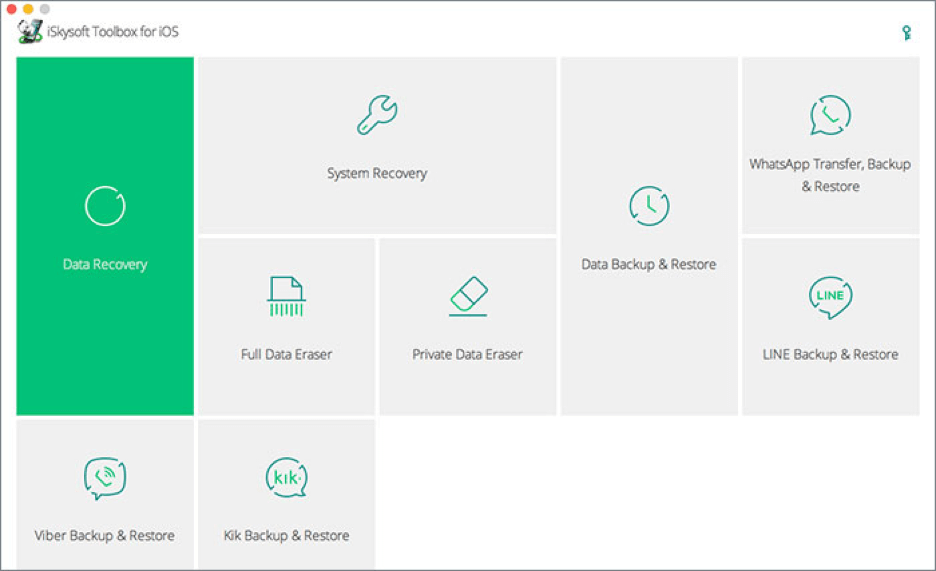
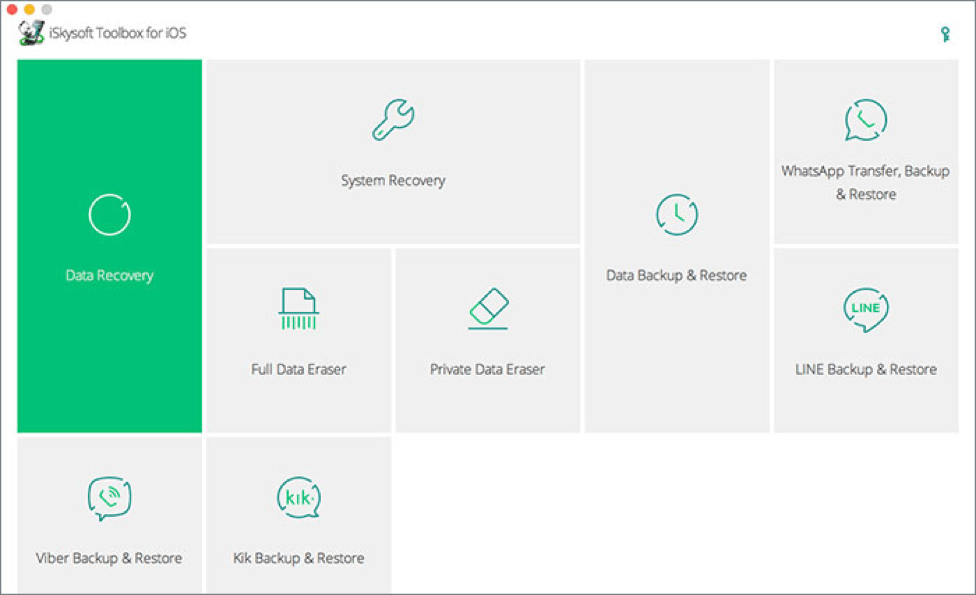
在PC上下载并安装iSkysoft Toolbox iOS。使用数据线连接iPhone与电脑连接。点击iPhone上的“信任这台电脑”。在设备连接后,点击窗口左侧的“数据恢复”。跳转到“从iOS设备恢复”窗口。
步骤3:扫描iPhone丢失数据
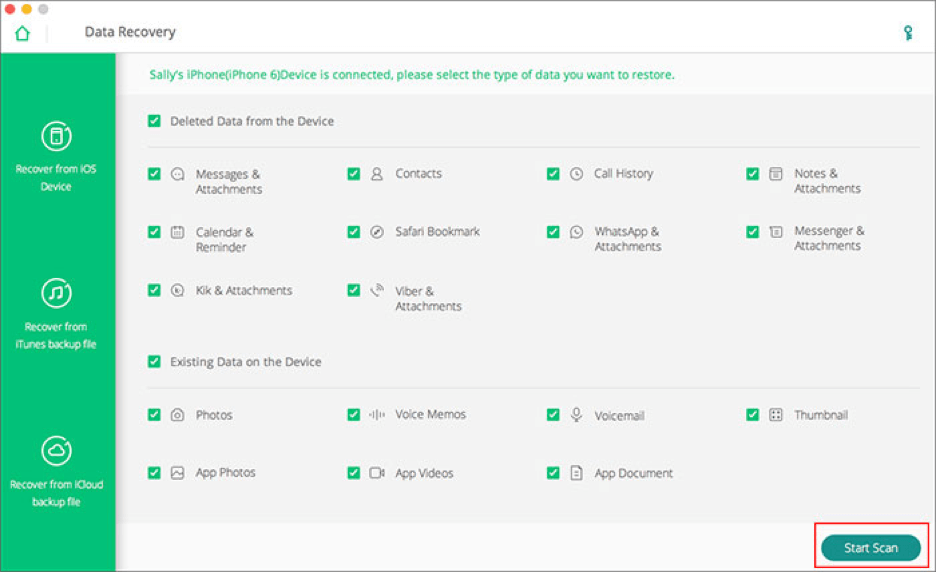
在“从iOS设备恢复”的主窗口中,有2个选项:从设备中删除数据和设备上的现有数据。你可以选择任意一个进行扫描。
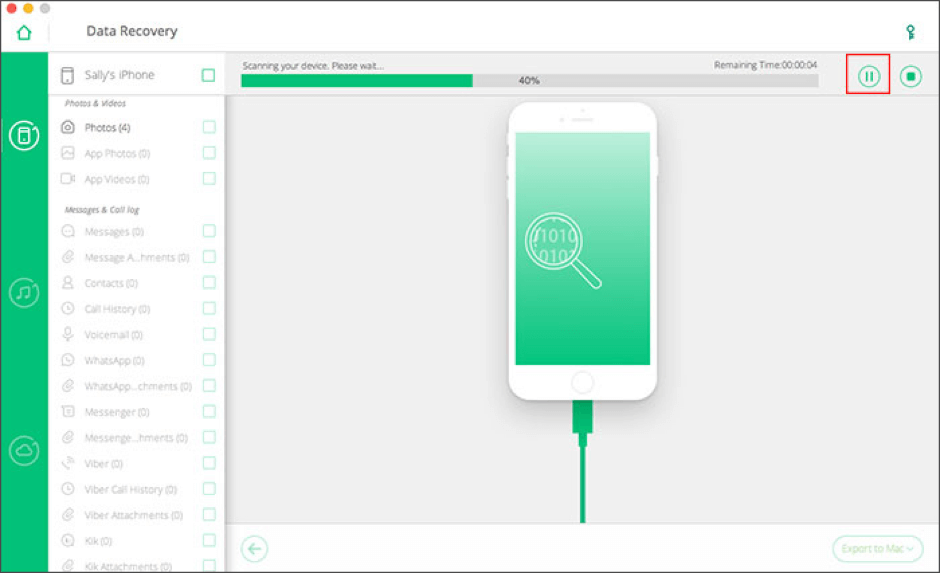
点击“开始扫描”。扫描可能需要几分钟的时间,具体取决于iOS设备上的数据量。在扫描过程中,如果你看到你要查找的数据在那里,请单击“暂停”停止该过程。
步骤4: - 预览扫描数据
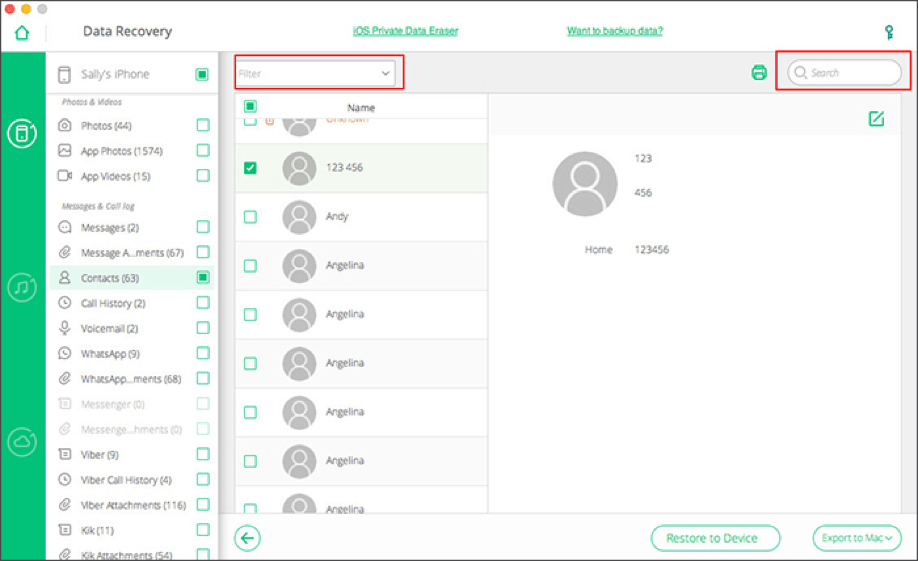
在扫描过程完成后生成并显示结果。你可以在左侧选择文件类型,然后预览找到的数据。你可以使用搜索功能直接查找所需的文件。
步骤5:从你的iPhone恢复数据
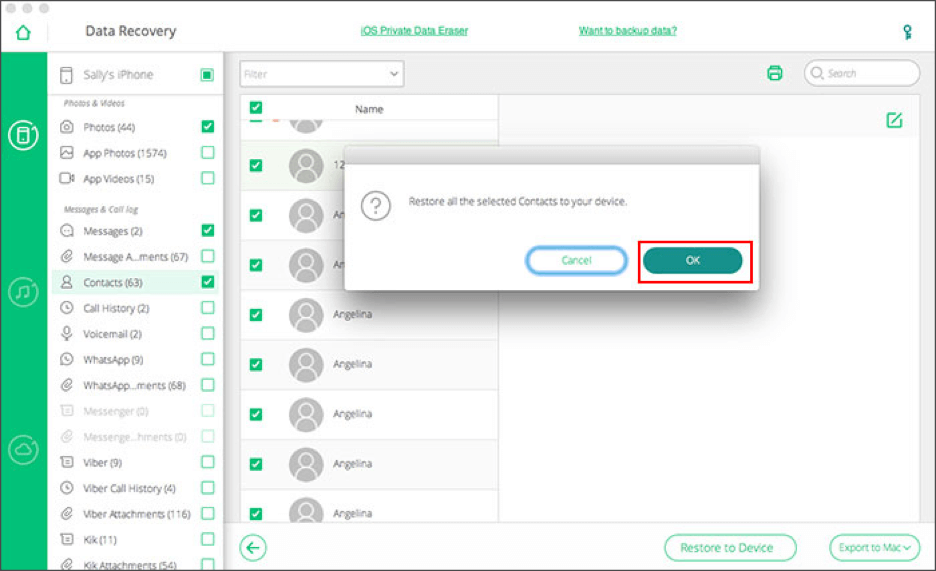
勾选复选框以选择要恢复的数据。接下来,点击当前窗口底部的“还原”。默认情况下,你选择的数据将保存到你的计算机。信息、联系人和笔记将具有以下选项:导出到计算机并还原到设备。
方法二:从iTunes备份中恢复数据
步骤1:选择“从iTunes备份文件中恢复”
如果你在丢失数据之前将你的iPhone备份到了iTunes中,那么你可以尝试从iTunes备份文件中恢复文件。启动iSkysoft工具箱 - iOS数据恢复,单击“从iTunes备份文件中恢复”。
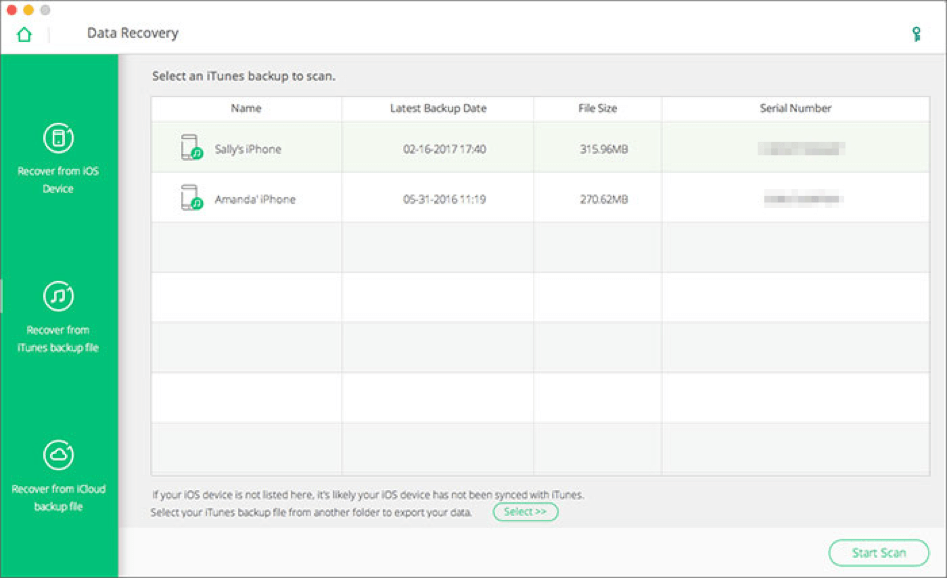
步骤2:选择iTunes备份文件进行扫描
默认情况下,所有iTunes备份文件将被自动检测并显示。 选择包含你需要的数据,然后单击“开始扫描”。
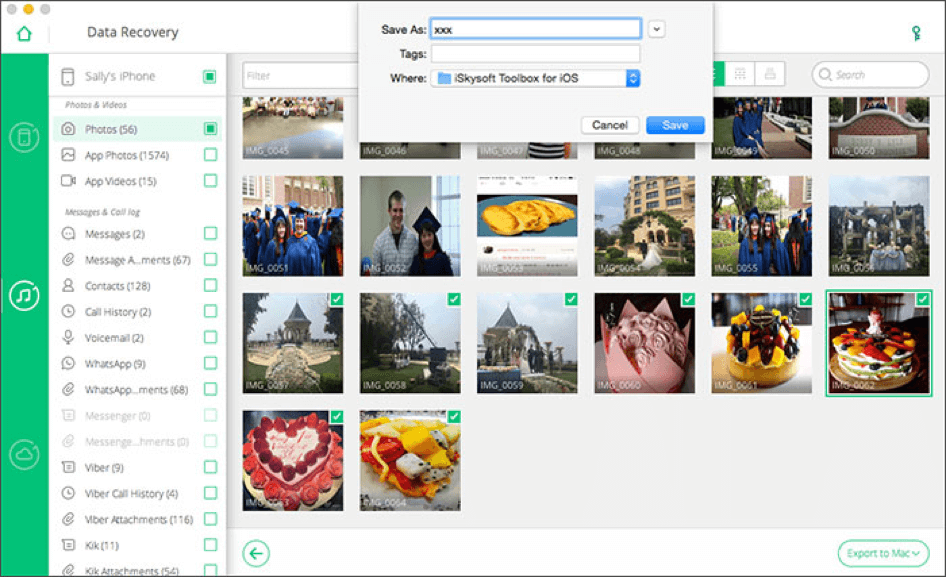
步骤3:从iTunes备份文件中预览和恢复数据iTunes备份文件
在结果页面中提取并显示为类别。选择所需的,然后单击“导出到Mac”。默认情况下,数据将再次保存到计算机。如果你正在恢复联系人、短信和笔记,则可以通过USB电缆将iOS设备与计算机连接,然后将其还原到设备。
方法三:从iCloud备份中恢复数据
步骤1:选择“从iCloud备份文件中恢复”
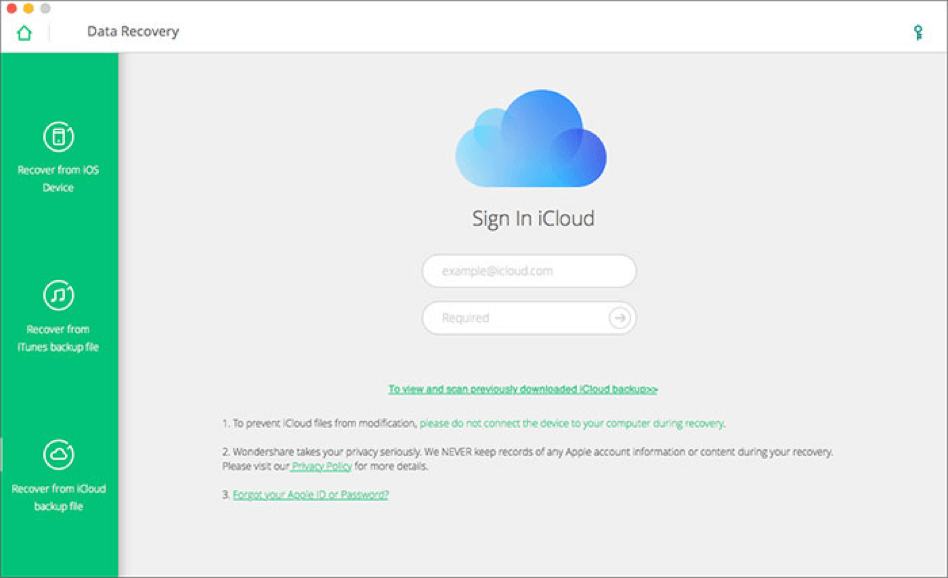
这种方法只有在你丢失数据前将iPhone、iPad和iPod touch备份到iCloud之前才有效。启动iSkysoft工具箱 - iOS数据恢复,然后单击“从iCloud备份文件中恢复”。
步骤2:登录iCloud
登录到你的iCloud帐户。不要担心帐户的安全性,软件根本不会收集你的个人信息。
步骤3:下载iCloud备份文件
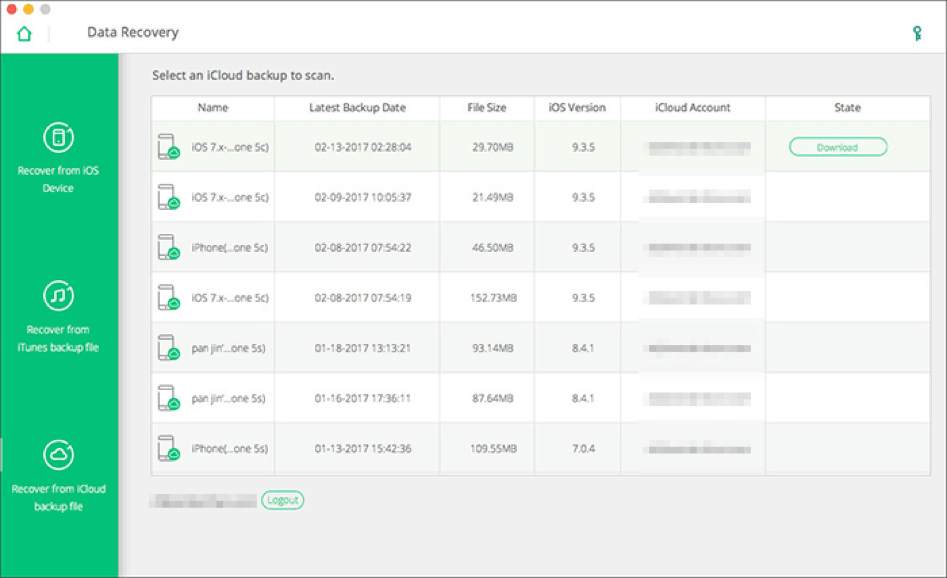
登录iCloud后,所有的iCloud备份文件将被检测并显示在主窗口中。选择要从中恢复数据的数据,然后单击“下载”按钮。
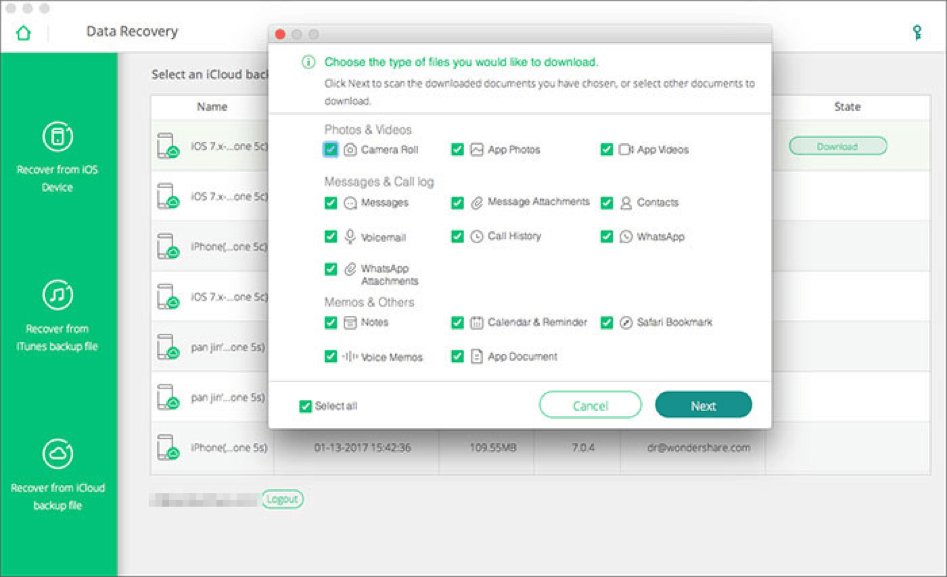
在下一个新窗口中,系统会要求你选择要下载的文件类型。与下载所有文件相比,它将缩短下载目标文件类型的下载时间。下载后,点击“下一步”。
步骤4:从iCloud备份文件中预览和恢复数据
扫描后,你可以看到所有数据以类别显示。你可以选择任何数据进行预览,然后再执行恢复。
总结:
总而言之,iSkysoft Toolbox for iOS是一种用于从iPhone、iCloud和iTunes备份中恢复已删除的文件和数据的轻便、快速、易于使用的解决方案。
阅读原文>>>
未发布 10款超实用HTML & CSS UI工具包 Bootstrap前端开发框架大家都比较熟悉了,现在很多网站都采用了这款框架。下面推荐的这10款
Bootstrap HTML & CSS UI工具包都是高度可定制的,你可以直接拿来用,也可以根据自己的需要进行再创造。当然,这其中一定有熟悉的身影,但千万不要错过其他新的工具哦。


 沪公网安备31011202009668号 | 沪ICP备13020027号-2